
Créer un groupe client, appliquer une remise et y ajouter un client
Temps de lecture : 2 min |
Fonctionnalité |
Dans cette vidéo, découvrez comment créer un nouveau groupe client pour segmenter vos clients selon leurs profils (pros, VIP, revendeurs, etc.). Nous vous montrons également comment ajouter un client existant à ce groupe pour lui appliquer des conditions spécifiques : prix, remises ou affichage personnalisé. Cette fonctionnalité vous permet d’adapter votre boutique à chaque type de clientèle. Une gestion simple qui renforce votre relation client et optimise vos ventes !
Etape 1 : Accéder à la fonctionnalité
- Se rendre dans le menu à gauche > paramètre de la boutique > Clients

- Cliquer sur l'onglet "groupes" en haut

Etape 2 : comprendre les groupes clients présents par défaut
Les visiteurs représentent toutes les personnes n'ayant pas de compte client valide et qui n'ont jamais passé de commande sur le site.
Les invités représentent les clients ayant passé une commande en tant qu'invité.
Les clients représentent toutes les personnes ayant créé un compte sur le site.
Etape 3 : Pourquoi créer un groupe client ?
Les groupes clients permettent de classer vos clients dans votre backoffice. Lors de la création d'un compte client, vous pouvez, modifier son groupe sur sa fiche produit (voir article Modifier les informations client). Les groupes clients permettent :
- De gérer l'affichage des prix (masquer les prix, afficher les prix HT ou TTC)
- D'appliquer une réduction sur le catalogue ou sur une ou des catégories spécifiques
- D'afficher certaines catégories qu'à certains clients (ce paramètre ce gère dans la partie catégorie - voir article "Créer une catégorie et y associer des produits)
Etape 4 : Créer un groupe client
- Cliquer sur le bouton "ajouter un groupe de clients"

- Nommer le groupe client
- Appliquer une remise sur l'ensemble du catalogue en saisissant la réduction dans le champ dédié
- Modifier l'affichage du prix des produits en HT ou TTC
- Masquer les prix en désactivant le togle
Etape 5 : Appliquer une réduction sur une ou des catégories
Pour avoir les réduction par catégorie, il faut créer le groupe client puis venir le rééditer.
ATTENTION : Ces réductions ne peuvent s'appliquer que si vous avez générer vos prix de ventes avec la méthode suivante : Générer un prix de vente unique
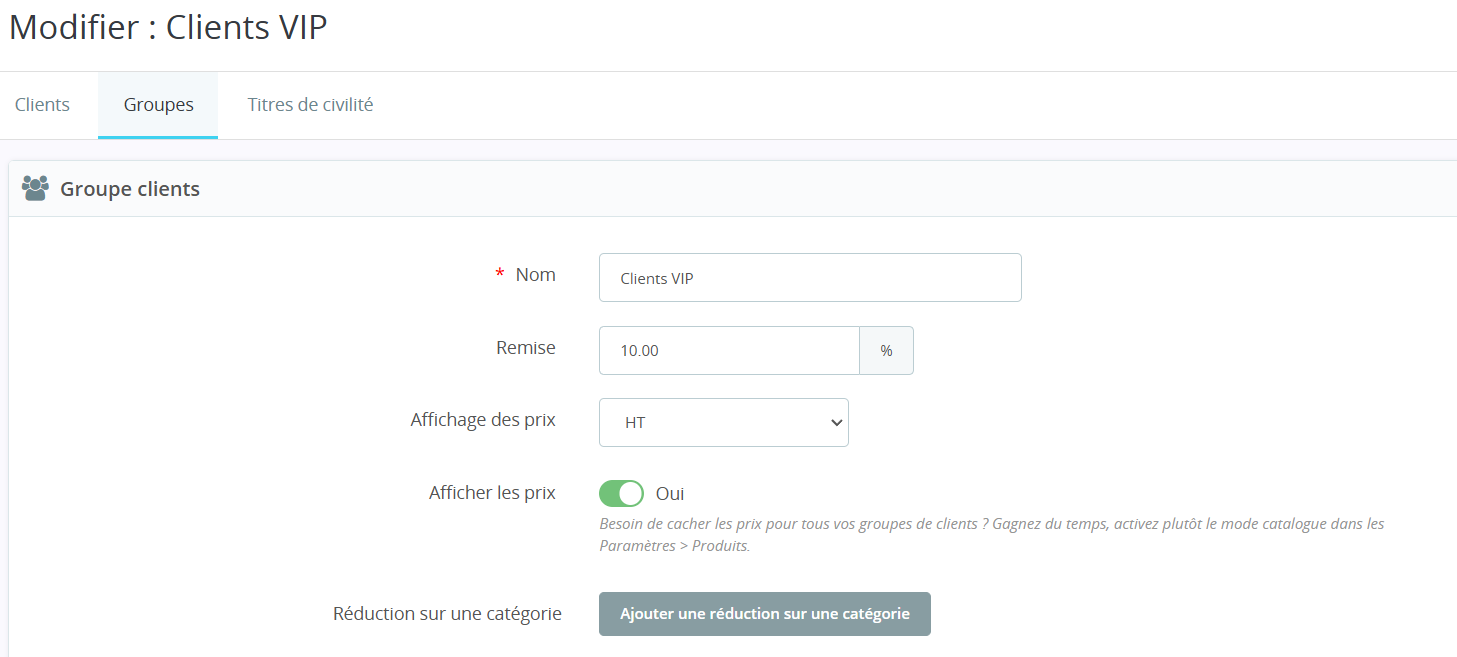
- Vous pouvez également appliquer des remises spécifiques sur certaines catégories en cliquant sur "Ajouter une réduction sur une catégorie" > sélectionner la(les) catégorie(s) souhaitée(s) > ajouter la remise > ajouter

Vous devez déroulé le menu "accueil" puis "catégorie Superpictor" pour faire apparaître les catégories existantes sur votre site
Pour retrouver la catégorie "T-shirt" par exemple, il faut aller au plus bas de l'arborescence (vêtements > vêtements de haut > t-shirt)
- Enregistrer tout en bas de la page
Réitérer l'action autant de fois qu'il y a de pourcentage de réduction par catégorie sur ce groupe client.
Etape 6 : Ajouter les clients au groupe
- Se rendre dans le menu à gauche > Clients
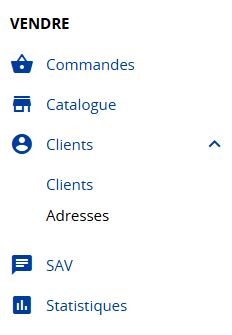
Vous retrouverez sur cette page tous vos clients qui ont créé des comptes à l'issu d'une commande
- Cliquer sur le petit stylo pour modifier la fiche client

- Dans la partie "accès groupes clients" > sélectionner le nouveau groupe client que vous avez créé (dans l'exemple clients vip)

- Enregistrer
Pour en savoir plus,
No Comments